Compilation de commandes utiles régulièrement, ou pas<break/>

Ce document est réalisé à partir de mes expériences diverses sur GNU/Linux, principalement Debian et depuis peu avec Awesome WM.Beaucoup de documentation existe sur le sujet, je ne vais donc pas réécrire ce qui existe déjà en mieux, mais plutôt partager des informations spécifiques qui m’ont demandé un peu de temps de recherche.

Table des matières
1 section 1 1 §1 <tag close=" ">1</tag>Commandes usuelles

Si l’on utilise pas quotidiennement son terminal, on se retrouve régulièrement à avoir à rechercher des commandes usuelles sur internet car on les a oubliées.L’objectif de cette page est donc de regrouper quelques commandes qui reviennent assez souvent.

Pour une vraie documentation/présentation de ces commandes, je conseille la très bonne page : https://linuxpedia.fr/doku.php/commande/commande.

Pipe ou envoyer le résultat d’une commande dans une autre

Le signe | permet de renvoyer le résultat d’une commande dans la suivante au lieu de l’afficher dans le terminal :

commande1 | commande2

Le résultat de la commande1 est utilisé comme argument de commande2.

Cat ou afficher le contenu d’un fichier

La commande cat permet d’afficher le contenu d’un fichier grâce à :

cat fichier.txt
Télécharger une page internet

La commande curl exemple.com affichera dans votre terminal le contenu de la page demandée.

La commande wget exemple.com téléchargera ce contenu dans un fichier html. Il est possible de l’utiliser récursivement pour télécharger tout un site.

Ajouter du contenu dans un fichier

Pour ajouter du contenu dans un fichier sans avoir à l’ouvrir, on peut utiliser >>.

Ainsi echo nouvelle ligne >> fichier.txt ajoutera "nouvelle ligne" dans fichier.txt.

On peut aussi l’utiliser avec une commande, par exemple :

curl exemple.com >> fichier.txt

permettra d’ajouter le contenu de exemple.com dans fichier.txt, et crée le fichier si il n’existe pas.

Trouver des caractères ou des fichiers

Pour ces tâches on utilisera les commandes grep et find, la première pour trouver des caractères/mots/lignes dans un fichier et la deuxième pour trouver des fichiers dans un répertoire selon leur nom ou extension par exemple.

2 section 2 2 §2 <tag close=" ">2</tag>Installations 2.1 subsection 2.1 2.1 §2.1 <tag close=" ">2.1</tag>Système 2.1.1 subsubsection 2.1.1 2.1.1 §2.1.1 <tag close=" ">2.1.1</tag>Créer une clé USB Bootable

Attention, cette commande nécessite de savoir précisément l’identification de votre clé usb, sinon vous risquez de perdre toutes vos données en formattant votre disque dur.Pour plus d’informations : https://doc.ubuntu-fr.org/live_usb#en_ligne_de_commandes

sudo dd bs=4M status=progress if=votre.iso of=/dev/sdX && sync
2.1.2 subsubsection 2.1.2 2.1.2 §2.1.2 <tag close=" ">2.1.2</tag>Créer une clé USB live avec plusieurs ISOs

Il est également possible d’utiliser plusieurs images dans une seule clé. Pour cela on peut installer multibootusb (http://multibootusb.org/page_download/). Pour l’installer :

sudo dpkg -i python3-multibootusb_9.2.0-1_all.deb

Si vous rencontrez des problèmes de dépendances non satisfaites, relevez les noms de ces paquets, installez les puis répétez la commande ci-dessus.Exécutez ensuite le programme avec sudo multibootusb.

2.1.3 subsubsection 2.1.3 2.1.3 §2.1.3 <tag close=" ">2.1.3</tag>Vérification d’ISO

La vérification d’iso consiste à vérifier l’authenticité et l’intégrité des images téléchargées. La méthode exacte sera spécifique à chaque .iso car les fichiers et signatures ne seront pas la même, cette partie présentera donc des commandes usuelles mais ne permet pas de réaliser toutes les étapes sans regarder la documentation spécifique à la vérification souhaitée.Tentative d’explication : l’authenticité permet de vérifier que le fichier téléchargé a bien été créé par la personne qui dit l’avoir signée. L’intégrité permet de vérifier que le fichier n’a pas été modifié par une personne tiers. Ces méthodes ne peut pas prouver que le fichier n’est pas malicieux, on doit donc choisir de nous-même si l’on fait confiance aux personnes qui ont créé ces fichiers. Tout d’abord, télécharger dans le même fichier le .iso (ou autre format, mais le fichier de l’image logiciel) et les fichiers de signature SHA256sum.txt et SHA256sum.txt.gpg (de même, les extensions de fichier peuvent varier).Il faut ensuite générer le SHA256sum de l’iso téléchargé afin de le comparer au fichier téléchargé. Générer le SHA256sum :

sha256sum -b *.iso

Il faut ensuite comparer la signature obtenue à celle contenue dans SHA256sum.txt. Une méthode permet de le faire à partir d’une ligne de commande :

sha256sum --ignore-missing -c sha256sum.txt

Vérification d’authenticité

Pour vérifier l’authenticité de SHA256sum.txt il faut vérifier la signature de SHA256sum.txt.gpg.Il faut tout d’abord importer la clé de signature du système d’exploitation, pour Debian :

gpg --keyserver keyring.debian.org --recv-keys 0xDEADBEEF gpg --verify sha256sum.txt.gpg sha256sum.txt
2.1.4 subsubsection 2.1.4 2.1.4 §2.1.4 <tag close=" ">2.1.4</tag>Retirer le bip du clavier

Il arrive qu’après une nouvelle installation le clavier bip en cas d’entrée vide. Pour l’enlever :

echo "blacklist pcspkr" | sudo tee /etc/modprobe.d/nobeep.conf

Le bruit aura disparu après un redémarrage.

2.1.5 subsubsection 2.1.5 2.1.5 §2.1.5 <tag close=" ">2.1.5</tag>Faire apparaître GRUB au démarrage

Après une nouvelle installation de Manjaro, je n’avais pas accès à GRUB au démarrage et je ne pouvais pas changer de noyau. Cela était dû au fait que GRUB était configuré comme caché. On peut le modifier dans son fichier de configuration : /etc/default/grub. Il suffit de changer

GRUB_TIMEOUT_STYLE="hidden"

en

GRUB_TIMEOUT_STYLE="menu"

Il est aussi possible de changer le temps d’affichage de GRUB avec la variable GRUB_TIMEOUT.Pour que les changements soient pris en compte :

sudo update-grub
2.2 subsection 2.2 2.2 §2.2 <tag close=" ">2.2</tag>Terminal 2.2.1 subsubsection 2.2.1 2.2.1 §2.2.1 <tag close=" ">2.2.1</tag>Changer de shell - Zsh

Le shell par défaut des principales distributions Linux est bash, un autre shell populaire offrant de nombreuses fonctionnalités est zsh et son extension populaire oh-my-zsh. Pour l’utiliser il faut d’abord l’installer :

sudo apt install zsh

pour Arch Linux ou Manjaro :

sudo pacman -S zsh

On peut vérifier qu’il est bien installé avec :

zsh --version

Pour changer de shell par défaut et pour passer à zsh :

chsh -s $(which zsh)

Il faut ensuite se déconnecter pour mettre à jour le changement.

Installer oh-my-zsh

sh -c "$(curl -fsSL https://raw.github.com/ohmyzsh/ohmyzsh/master/tools/install.sh)"

Wiki : https://github.com/ohmyzsh/ohmyzsh/wiki

Il est maintenant possible de configurer à nos souhaits ce shell via le fichier .zshrc.

Deux vidéos intéressantes pour comprendre les fonctionnalités disponibles et comment les utiliser :https://www.youtube.com/watch?v=4KBuPCeF9Gchttps://www.youtube.com/watch?v=soAwUq2cQHQ

2.2.2 subsubsection 2.2.2 2.2.2 §2.2.2 <tag close=" ">2.2.2</tag>Ajouter des plugins facilement dans Vim

https://github.com/VundleVim/Vundle.vim

2.2.3 subsubsection 2.2.3 2.2.3 §2.2.3 <tag close=" ">2.2.3</tag>Colorer les codes couleurs html/rgb etc

Un plugin pour surligner de la couleur correspondante les codes couleurs dans Vim :https://github.com/gko/vim-coloresque

2.3 subsection 2.3 2.3 §2.3 <tag close=" ">2.3</tag>Disques chiffrés 2.3.1 subsubsection 2.3.1 2.3.1 §2.3.1 <tag close=" ">2.3.1</tag>Monter un disque chiffré en ligne de commande

Monter un disque chiffré ne requiert pas les mêmes commandes que pour un disque normal, mais c’est finalement assez simple.Tout d’abord vous devez bien entendu avoir cryptsetup d’installé sur votre système.

sudo apt install cryptsetup

Ensuite on aura ces opérations à réaliser :

sudo cryptsetup luksOpen /dev/sdc1 cryptdrive sudo mkdir /media/MONDISQUE sudo mount /dev/mapper/cryptdrive /media/MONDISQUE/

Le /dev/sdc1 donne l’information de la partition que vous voulez monter, et cryptdrive est le mapper que vous nommez pour que le système reconnaisse le disque.La deuxième ligne est optionnelle si l’emplacement de montage souhaité existe déjà.La dernière commande est la commande habituelle de montage : identification du disque à monter et l’emplacement où le monter.

2.3.2 subsubsection 2.3.2 2.3.2 §2.3.2 <tag close=" ">2.3.2</tag>Monter un disque chiffré automatiquement au démarrage

Il est possible de monter automatique le disque chiffré sans avoir à renseigner la phrase de déchiffrement si vous configurez un fichier "clé" et l’utilisez au démarrage.Mon "tuto" est seulement un rappel des commandes nécessaires, sans grandes explications car tout est bien détaillé dans la source que j’ai utilisé. Si cela ne fonctionne pas parfaitement il y a plus de détails dans l’article source. Source : https://blog.tinned-software.net/automount-a-luks-encrypted-volume-on-system-start/On commence par créer un fichier disksecretkey rempli aléatoirement qui servira à contenir la clé de déchiffrement. Il faudra peut être créer le dossier luks-keys si il n’existe pas.

dd if=/dev/urandom of=/etc/luks-keys/disksecretkey bs=512 count=8

On peut ensuite lier ce fichier à notre disque et sa phrase de déchiffrement :

sudo cryptsetup -v luksAddKey /dev/sdb1 /etc/luks-keys/disksecretkey

Cela vous demandera la phrase de déchiffrement de votre disque (attention à bien renseigner votre partition à la place de sdb1).Ensuite on récupère le UUID du disque pour l’utiliser dans les règles au démarrage :

sudo cryptsetup luksDump /dev/sdb1 | grep "UUID"

On ajoute une règle dans le fichier /etc/crypttab :

sdb1-crypt UUID=2a2375bf-2262-413c-a6a8-fbeb14659c85 /etc/luks-keys/disksecretkey luks

Enfin, pour qu’il soit monté au démarrage on ajoute une ligne au fichier dédié : /etc/fstab

/dev/mapper/sdb1-crypt /media/gerhard/Daten ext4    defaults   0       2

Pour des règles plus spécifiques consultez la page dédiée à fstab : http://man7.org/linux/man-pages/man5/fstab.5.html

2.4 subsection 2.4 2.4 §2.4 <tag close=" ">2.4</tag>Customisation, paramétrage 2.4.1 subsubsection 2.4.1 2.4.1 §2.4.1 <tag close=" ">2.4.1</tag>Installer une police au format fichier .ttf

Pour l’installer seulement pour l’utilisateur·ice :

cp exemple.ttf .fonts

Pour l’installer sur tout le système :

cp exemple.ttf /usr/share/fonts
2.4.2 subsubsection 2.4.2 2.4.2 §2.4.2 <tag close=" ">2.4.2</tag>Changer l’image de grub (écran de démarrage)

Il est possible de changer l’image d’arrière plan de GRUB, l’utilitaire de démarrage de Debian (et d’autres distribution) qui permet de choisir quelle distribution lancer.L’image utilisée doit cependant respecter un format spécifique, elles peuvent être png, jpg/jpeg ou tga mais avec ces caractéristiques :

1. item 1 1 item 1

les images doivent être 8-bits (256 couleurs)

2. item 2 2 item 2

les images doivent être non-indexées, RGB

Des convertisseurs d’images pour les transformer sous ces caractéristiques sont trouvables sur internet.Par défaut, si le paquet desktop-base est installé les images utilisables sont trouvables dans le répertoire /usr/share/images/desktop-base/.GRUB va chercher l’image à afficher selon un ordre particulier présenté ici par ordre de priorité :

1. item 1 1 item 1

la ligne GRUB_BACKGROUND dans /etc/default/grub

2. item 2 2 item 2

la première image trouvée dans /boot/grub/

3. item 3 3 item 3

l’image spécifiée dans /usr/share/desktop-base/grub_background.sh

4. item 4 4 item 4

le fichier listé à la ligne WALLPAPER dans /etc/grub.d/05_debian_theme

Le plus simple étant donc de modifier ou créer la ligne GRUB_BACKGROUND= dans /etc/default/grub en ajoutant le chemin du fichier derrière le =. pour modifier ce fichier, il est nécessaire d’avoir les droits administrateur. Pour avoir la modification effective, il faut utiliser la commande :update-grubChanger les couleurs du texte :On peut également changer les couleurs du texte grâce aux 3 options suivantes :

1. item 1 1 item 1

menu_color_highlight : la couleur de l’entrée menu surlignée et son fond à l’intérieur du menu.

2. item 2 2 item 2

menu_color_normal : la couleur de l’entrée menu non-sélectionnée et son fond

3. item 3 3 item 3

color_normal : la couleur du texte et son fond à l’extérieur du menu.

La syntaxe à utiliser est la suivante : menu_color_highlight=fg-color/bg-color Et la liste des couleurs supportées est : black bluebrowncyandark-graygreenlight-cyanlight-bluelight-greenlight-graylight-magentalight-redmagentaredwhiteyellowPour changer les couleurs, il faut ensuite ouvrir /etc/grub.d/05_debian_theme et trouver la ligne :

if [ -z "${2}" ] && [ -z "${3}" ]; then                 echo "  true" fi

Et la remplacer par :

if [ -z "${2}" ] && [ -z "${3}" ]; then     # echo "  true"     echo "    set color_highlight=red/green"     echo "    set color_normal=light-cyan/black" fi

Ne pas changer le "black" dans color_normal sinon l’image ne sera pas transparente à l’endroit où le menu est affiché.Pour avoir la modification effective et la visualiser, il faut utiliser la commande suivante et redémarrerupdate-grub

Il est également possible d’expérimenter en "live" au démarrage en arrêtant le compte à rebours (en tapant n’importe quelle touche) et en tapant "C" pour entrer dans la ligne de commande GRUB.Vous pouvez alors expérimenter à votre souhait :

grub> set color_highlight=red/green grub> set color_normal=light-cyan/black

Pressez ESC pour voir les modifications et recommencez si cela ne vous convient pas.

2.4.3 subsubsection 2.4.3 2.4.3 §2.4.3 <tag close=" ">2.4.3</tag>Utiliser le pavé numérique comme souris

Il est possible d’utiliser le pavé numérique comme une souris ! Pour l’activer de manière non permanente il suffit d’utiliser :

setxkbmap -option keypad:pointerkeys

Ensuite pour l’utiliser il faut utiliser la combinaison Shift+NumLock et le pavé numérique fonctionnera comme une souris avec des raccourcis spécifiques.Pour se déplacer :

item  1st item

7, 8, 9 pour un déplacement vers le haut

item  2nd item

4, 6 pour gauche et droite

item  3rd item

1, 2, 3 pour le bas

Pour cliquer c’est légèrement compliqué :

item  1st item

/ sélectionne le clic gauche (appuyer deux fois pour un double clic, trois fois pour un triple)

item  2nd item

* sélectionne le clic du milieu

item  3rd item

- sélectionne le clic droit

Une fois que le clic est sélectionné il est seulement actif et il faut donc utiliser une autre touche pour l’utiliser :

item  1st item

5 ou + pour réellement cliquer

item  2nd item

0 / ins pour cliquer et garder actif (pour faire glisser)

item  3rd item

. / Del pour libérer

Pour garder cette configuration au redémarrage il faut ajouter l’option dans le fichier de configuration, ou le créer si besoin :/etc/X11/xorg.conf.d/00-keyboard.conf

Section "InputClass"         Identifier "system-keyboard"         MatchIsKeyboard "on"         Option "XkbOptions" "keypad:pointerkeys" EndSection

Source : https://linuxreviews.org/HOWTO_use_the_numeric_keyboard_keys_as_mouse_in_XOrg

2.4.4 subsubsection 2.4.4 2.4.4 §2.4.4 <tag close=" ">2.4.4</tag>Luminosité

Pour régler la luminosité en ligne de commande, on utilise xrandr.Tout d’abord on cherche l’écran que l’on veut paramétrer :

~$ xrandr Screen 0: minimum 320 x 200, current 1366 x 768, maximum 8192 x 8192 LVDS-1 connected primary 1366x768+0+0 (normal left inverted right x axis y axis)

On voit donc que l’écran connecté est LVDS-1. Pour le baisser à 50% de luminosité :

xrandr --output LVDS-1 --brightness 0.5

Pour toute autre valeur on ajuste le nombre renseigné (1 pour avoir 100%, 0.1 pour 10% etc).

J’ai trouvé une manière de changer la luminosité après quelques recherches, c’est probablement une manière beaucoup trop compliquée de faire mais c’est pratique pour apprendre les commandes et ça fonctionne.J’ai fait trois scripts différents, un pour augmenter de 10% la luminosité, un pour la baisser et un dernier pour juste afficher la luminosité actuelle en pourcentage.Ces scripts sont composés de seulement une ligne mais avec plusieurs commandes dedans. Ainsi, celle-ci permet de baisser la luminosité de 10% :

xrandr --output eDP-1 --brightness $(echo "$(xrandr --current --verbose|grep -i Brightness | sed s/"Brightness: "//g)-.1" | bc)

On retrouve la commande de départ avec le --output avec le nom de votre écran puis --brightness qui prend la valeur en décimale qu’on veut pour l’écran (1.0 pour 100% et 0.1 pour 10%). On cherche d’abord la luminosité actuelle.

xrandr --current --verbose|grep -i Brightness

Donne quelque chose comme :

Brightness: 1.

On utilise alors :

| sed s/"Brightness: "//g

Le signe | permet d’envoyer le résultat de la commande à gauche dans la commande à droite.Cela permet de récupérer seulement la valeur décimale. Puis on utilise -.1 pour enlever 10% à la valeur trouvée.

En bash on ne peut pas faire du calcul en décimal puisque les valeurs sont considérés comme des chaînes de caractères. Il faut alors utiliser bc : http://jlbicquelet.free.fr/unix/bc.php.bc prend comme argument la valeur de la parenthèse (à l’aide du signe $) et fait le calcul, qui nous rend donc la valeur actuelle de la luminosité moins 10%.

De la même manière, on a la commande pour augmenter de 10% :

xrandr --output eDP-1 --brightness $(echo "$(xrandr --current --verbose|grep -i Brightness | sed s/"Brightness: "//g)+.1" | bc)

Enfin, j’ai fait une commande pour récupérer la valeur actuelle de la luminosité et la convertir en pourcentage :

echo $(xrandr --current --verbose|grep -i Brightness | sed s/"Brightness: "//g)*100 | bc

On retrouve la même base sauf que le calcul est seulement une multiplication par 100 de la valeur actuelle. Cette commande est utilisée pour mon widget de luminosité.

2.4.5 subsubsection 2.4.5 2.4.5 §2.4.5 <tag close=" ">2.4.5</tag>Changement image de profil

Pour modifier l’image affichée sur l’écran de connexion.

sudo nano /etc/lightdm/lightdm-gtk-greeter.conf

Le paquet accountsservice résoud une dépendance et permet d’utiliser mugshot qui définit la photo de profil du compte.

2.5 subsection 2.5 2.5 §2.5 <tag close=" ">2.5</tag>Chercher et supprimer des fichiers en doublon

On utilise le paquet fdupes :

fdupes [options] DIRECTORY

Pour chercher les doublons récursivement dans un dossier et les supprimer :

fdupes -r -d DIRECTORY

Sources : : https://linux.die.net/man/1/fdupes

Une autre solution est d’utiliser fslint :

sudo apt install fslint
2.6 subsection 2.6 2.6 §2.6 <tag close=" ">2.6</tag>Compresser des images en ligne de commande

sudo apt-get install jpegoptim

3 section 3 3 §3 <tag close=" ">3</tag>Manjaro - Arch Linux 3.1 subsection 3.1 3.1 §3.1 <tag close=" ">3.1</tag>Ressources diverses

Post-Installation :https://www.youtube.com/watch?v=jl4nyEA-F-o https://wiki.archlinux.org/index.php/Xfce#Use_a_different_window_manager https://wiki.archlinux.org/index.php/Uniform_look_for_Qt_and_GTK_applications

4 section 4 4 §4 <tag close=" ">4</tag>Awesome WM et la customisation avancée

La plupart des distributions utilisent par défaut des gestionnaires de fenêtres "flottantes" : XFCE, MATE, GNOME, etc. Il existe cependant des gestionnaires en mosaïque (Tiling managers) qui permettent de gérer plus précisément ses fenêtres et tout son environnement graphique (à condition de bien vouloir y passer quelques heures de configuration). J’en ai rapidement testé plusieurs mais Awesome est celui dont j’ai le mieux réussi la prise en main et donc que j’utilise en ce moment.En parallèle de ce gestionnaire j’utilise : kitty en terminal, vim en éditeur, compton pour la transparence, ranger pour les fichiers et conky pour mon affichage de données en continu sur le bureau.

4.1 subsection 4.1 4.1 §4.1 <tag close=" ">4.1</tag>Où sont les fichiers ?

Souvent, l’emplacement des fichiers de configuration est "évidente" pour les personnes partageant leurs codes sur internet, et pourtant…

J’essaye d’utiliser Vim pour éditer mes fichiers. Parce que apparemmment c’est la référence pour être efficace et qu’il est configurable pour avoir de la saisie semi-automatique dans LateX. Il est dur de prise en main mais super pratique quand on (commence) à s’y faire.Pour l’édition des thèmes il est presque indispensable grâce à l’extension que j’ai installée qui surligne les codes des couleurs par leur couleur correspondante.

~/.vim/ ~/.vimrc

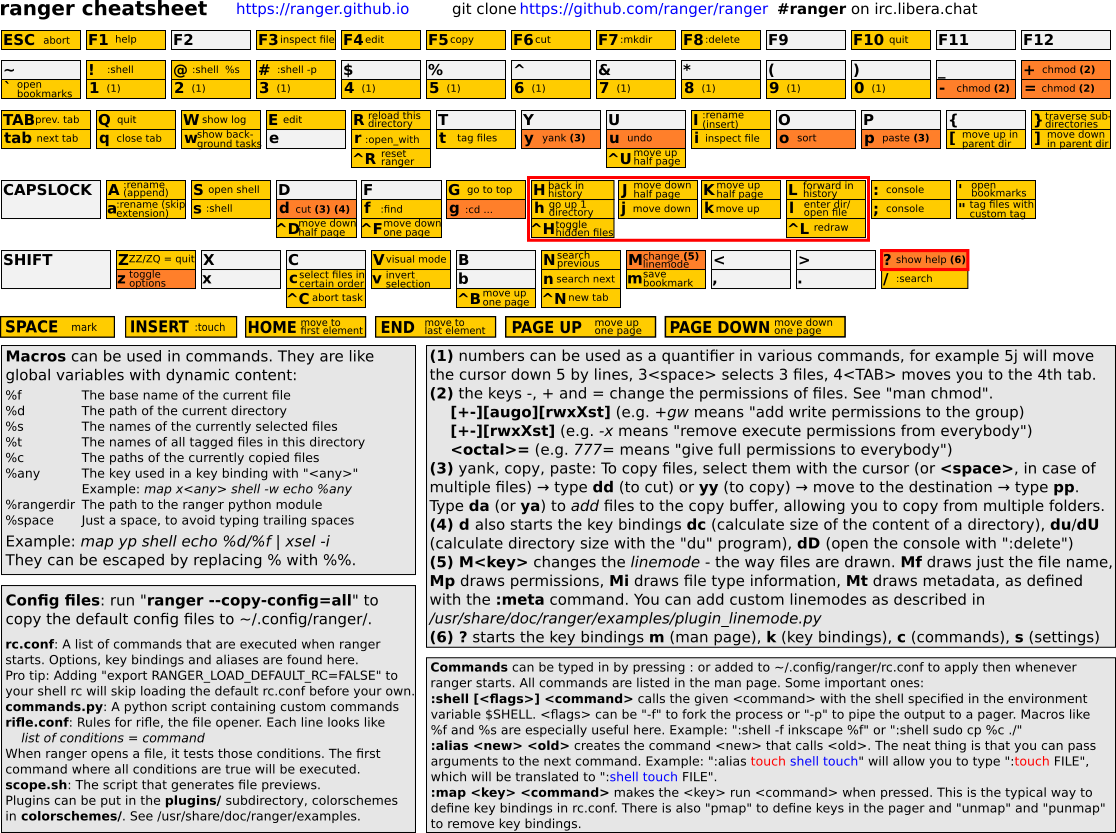
Pour les raccourcis : https://vim.rtorr.com/ Pour le gestionnaire de fichier j’utilise au maximum ranger qui permet d’afficher les fichiers textes sans avoir à les ouvrir, très pratique pour explorer les dossier de code. Il s’utilise au clavier et peut être super rapide et pratique une fois qu’on s’y fait.J’utilise : https://ranger.github.io/cheatsheet.png pour les raccourcis. Les fichiers de configurations sont dans :

~/.config/ranger/

Ici les modifications sont le fait d’afficher les fichiers cachés et d’activer l’affichage des images directement dans kitty.

Pour le terminal, j’utilise kitty. Il est sobre et permet d’afficher les images en utilisant ranger.

~/.config/kitty/

Contient le thème dans theme.conf basé sur mon thème actuel.

J’ai installé et configuré Conky pour avoir un affichage permanent de pas mal de données sur le Bureau. Tout est dans un fichier .conkyrc dans le dossier utilisateur·ice. Il utilise une image dans Images/ImagesConfig/. Il dépend surtout des polices installées et les données sur le réseau utilise le nom d’interface réseau qui peut être différente selon les ordinateurs (pour l’ethernet comme pour le wifi).

Pour la transparence, j’utilise compton et son fichier de configuration .config/compton.conf. Il permet de choisir la transparence des fenêtres actives/inactives, les exclusions, et "l’ombre" sur les fenêtres inactives.

Pour les thèmes, les fichiers sont à trouver et/où copier ici :

~/.themes/ ~/.fonts/ ~/.icons/

Pour Awesome j’utilise du code trouvé sur internet, et plusieurs dossiers de dépendances pour les widgets. Le fichier rc.lua sert à définir le fonctionnement global (comportement des fenêtres, programmes au démarrage, par défaut, raccourcis clavier, etc) puis dans le dossier themes on trouve tout ce qui est esthétique.Le dossier où tout se passe est ici :

~/.config/awesome/
4.2 subsection 4.2 4.2 §4.2 <tag close=" ">4.2</tag>Dépendances sudo apt install awesome awesome-extra i3lock conky compton kitty vim-runtime ranger lxappearance pulsemixer papirus-icon-theme numix-icon-theme

J’utilise pulsemixer parce que j’ai réussi à le configurer dans mes raccourcis clavier pour qu’il soit compatible avec mon casque bluetooth.

Lxappearance est nécessaire pour changer le thème utilisé. En effet le programme de xfce ne fonctionne pas dans Awesome (les modifications ne sont pas prises en compte).

J’utilise kitty parce que c’est un terminal très épuré, il a aussi l’avantage de pouvoir afficher les images en étant dans ranger (gestionnaire de fichiers intégré au terminal, avec beaucoup de raccourcis clavier, les mêmes que Vim).

Vim est la référence apparemment pour éditer le code grâce à ses dizaines de raccourcis clavier, je l’ai pas mal configuré pour pouvoir écrire plus facilement du Latex. Et j’utilise un plugin très pratique qui affiche les couleurs du code (les codes couleurs RVB et HTML sont surlignés de la couleur correspondante, très pratique pour l’édition des thèmes).

Sur GitHub : i3lock-fancy

5 section 5 5 §5 <tag close=" ">5</tag>Yunohost, Brique Internet et autres serveur-like tips 5.1 subsection 5.1 5.1 §5.1 <tag close=" ">5.1</tag>Brique Internet sur clé 4G

Le projet labriqueinter.net permet d’installer un mini-serveur sur une carte ARM ou Rasberry (ou autre) avec la particularité de créer un réseau wifi lié à un VPN. Tous les appareils connectés sont alors protégés par le VPN si ils se connectent à ce réseau plutôt qu’à celui de la box. Le projet est basé sur yunohost.org lui même basé sur Debian, permettant de faciliter l’installation et l’utilisation d’un serveur pour les non-initié·es.

Mon cas est particulier pour deux raisons :

1. item 1 1 item 1

J’utilise une carte OLIMEX LIME 1, pour laquelle il n’y a pas d’images pour la dernière version du projet, il faut donc réaliser une migration après avoir installé la version précédente.

2. item 2 2 item 2

J’utilise une clé 4G Huawei pour me connecter et non un câble ethernet, il faut donc configurer la carte pour qu’elle se connecte sur cette clé au démarrage.

Ces deux particularités m’ont causé pas mal de soucis avant de finalement réussir une installation. Une réinstallation est maintenant l’occasion pour moi de documenter les opérations nécessaires.

5.1.1 subsubsection 5.1.1 5.1.1 §5.1.1 <tag close=" ">5.1.1</tag>Installation, post-installation

J’ai utilisé le programme disponible sur install.labriqueinter.net pour générer mon fichier install.hypercube. Il faut ensuite utiliser le script fourni install-sd.sh pour installer les fichiers sur la carte sd. Comme il manque la dernière version de l’image pour la LIME1 il y a une erreur à l’exécution.Deux solutions sont alors possibles : installer via une image brique internet Jessie puis faire la migration vers Stretch, ou faire une image brique internet à partir d’une image Yunohost. La première option n’a pas fonctionné pour moi et elle prend énormément de temps avec toutes les mises à jour à faire.On préfèrera donc la méthode :

item  1st item

Télécharger une image Yunohost pour LIME1 : https://yunohost.org/#/images

item  2nd item

Créer l’image Brique internet à l’aide du script fourni ici : https://github.com/labriqueinternet/build.labriqueinter.net/

item  3rd item

Utiliser le script d’installation sur carte SD avec l’image créée.

Ma commande d’exécution est celle-ci :

bash install-sd.sh -y install.hypercube -f internetcube-stretch-3.4.2-lime-stable.img

L’option -s permet de préciser quel périphérique utiliser si vous savez déjà l’emplacement de celui-ci. Vous avez besoin d’avoir arp-scan pour la suite :

sudo apt install arp-scan bash install-sd.sh -l

La deuxième commande permet de scanner le réseau pour détecter la brique en cours d’installation. Cela vous donnera l’adresse IP de la brique pour suivre l’avancement de l’installation.

5.1.2 subsubsection 5.1.2 5.1.2 §5.1.2 <tag close=" ">5.1.2</tag>Monter la clé 4G au démarrage comme interface réseau

J’utilise une clé Huawei E3372h, j’ai suivi des tutoriels pour la passer de hilink à stick mais je ne suis pas certain que cela soit nécessaire finalement, je vous conseille d’essayer d’abord les commandes suivantes avant d’essayer de faire le changement de mode.Je partage cependant les liens qui m’ont permis de réaliser ce changement (cela m’a nécessité l’utilisation de linux mais aussi windows) :https://www.0xf8.org/2017/01/flashing-a-huawei-e3372h-4g-lte-stick-from-hilink-to-stick-mode/http://blog.asiantuntijakaveri.fi/2015/07/convert-huawei-e3372h-153-from.htmlhttps://markus.relix.de/index.php/Set_Huawei_E3372h_from_hilink_to_stick_mode

Lors de mes premiers tests j’ai testé plusieurs méthodes souvent sans résultats, la solution vient finalement de ce post : https://askubuntu.com/questions/755570/how-to-enable-broadband-connection-with-huawei-e3372h-on-ubuntu-serverCes explications permettent pour mon cas d’ajouter deux lignes dans /etc/rc.local permettant de démarrer la brique en utilisant la clé 4G comme interface réseau. Ce fichier est celui qui permet de lancer des commandes au démarrage.rc.local

#!/bin/sh -e # # rc.local # # This script is executed at the end of each multiuser runlevel. # Make sure that the script will "exit 0" on success or any other # value on error. # # In order to enable or disable this script just change the execution # bits. # # By default this script does nothing. echo -e "AT^NDISDUP=1,1,\"websfr\"\r" > /dev/ttyUSB0 dhclient wwan0 exit 

Le websfr doit être modifié pour correspondre à l’APN de votre opérateur.

À la suite de ma réinstallation éditer ce fichier est tout ce qu’il m’a fallu faire pour que cela fonctionne.

5.2 subsection 5.2 5.2 §5.2 <tag close=" ">5.2</tag>Utilisation de deux serveurs avec un domaine principal et un sous-domaine

J’utilise deux serveur, un comme brique internet sur clé 4G, et un autre en serveur principal pour les gros services. Ils ont donc deux adresses IP publiques différentes.Il me fallait donc bien configurer mes enregistrements DNS pour renvoyer mon sous-domaine dédié à la brique internet vers son adresse IP publique, ainsi que pouvoir lui installer un certificat SSL (pour l’https).Il y a donc deux champs à rajouter aux enregistrements DNS :

item  1st item

Un enregistrement A pour rediriger vers l’ip https://docs.gandi.net/en/domain_names/faq/record_types/a_record.html

item  2nd item

Un enregistrement CAA pour la création de certificat SSL https://docs.gandi.net/en/domain_names/faq/record_types/caa_record.html#caa-records

En suivant ces documentations on a donc :

brique 1800 IN A votre.ip brique.votredomaine.com 3600 IN CAA 128 issue "letsencrypt.org"
5.2.1 subsubsection 5.2.1 5.2.1 §5.2.1 <tag close=" ">5.2.1</tag>Enlever le bouton Yunohost permanent dans les applications

Certaines applications affiche par défaut en bas à droite un lien avec le logo de yunohost. Pour l’enlever il faut modifier la configuration de nginx pour chaque application.Il suffit de commenter la ligne :

include conf.d/yunohost_panel.conf.inc

Les fichiers de config sont dans : /etc/nginx/conf.d/ (cela peut varier).Pour info le script appelé est le suivant :

# Insert YunoHost button + portal overlay sub_filter </head> ’<script type="text/javascript" src="/ynh_portal.js"></script><link type="text/css" rel="stylesheet" href="/ynh_overlay.css"></link><script type="text/javascript" src="/ynhtheme/custom_portal.js"></script><link type="text/css" rel="stylesheet" href="/ynhtheme/custom_overlay.css"></link></head>’; sub_filter_once on; # Apply to other mime types than text/html sub_filter_types application/xhtml+xml; # Prevent YunoHost panel files from being blocked by specific app rules location ~ (ynh_portal.js|ynh_overlay.css|ynh_userinfo.json) { }

Pour voir les changements il faut recharger nginx

sudo systemctl restart nginx
6 section 6 6 §6 <tag close=" ">6</tag>Sauvegardes 6.1 subsection 6.1 6.1 §6.1 <tag close=" ">6.1</tag>Android - Utilisation de adb

Installation :

sudo apt-get install android-tools-adb android-tools-fastboot

Détection :

adb devices

Sauvegarde :

adb backup -apk -shared -all -f backup.ab

Restaurer :

adb restore backup.ab
6.2 subsection 6.2 6.2 §6.2 <tag close=" ">6.2</tag>GNU-Linux 6.2.1 subsubsection 6.2.1 6.2.1 §6.2.1 <tag close=" ">6.2.1</tag>Le paquet rsync

Le paquet rsync permet de sauvegarder ses données par copies. Il copie tous les fichiers sources vers la destination que vous avez choisie. Ensuite, il ne mettra à jour que ceux qui ont été modifiés ou ajoutés. D’où un gain de temps. De plus, rsync peut aussi être utilisé à travers un réseau.

Syntaxe de base : rsync [option] /source /destination

Copier un dossier intégralement

rsync -av /source /destination

Copier seulement son contenu

rsync -av /source/ /destination

Transfert via SSH, avec un port spécifique

rsync -avzh -e "ssh -p $PORT" --progress /source/ user@domain.net:/destination/

Lors d’un téléchargement distant par ssh, en cas de coupure

rsync --partial --progress --rsh=ssh [source] [user]@[host]:[destination]

L’option –partial relance depuis le point d’arrêt, –progress affiche la progression et –rsh=ssh sécurise le transfert.

Exemple :

rsync -r -t -x -v -n --progress -l -s --filter "- /.cache/" --filter "- /.thumbnails/" --filter "+ jeVeuxCeluiCi.txt" /home/utilisateur/ /media/DisqueExterne/repertoire_sauvegarde/ | more

-r fait une copie récursive-S, traite les fichiers à trous efficacement-x, ne traverse pas les limites du système de fichiers-n, simule la sauvegarde sans ne rien faire réellement–progress affiche la progression–filter permet de désigner les dossiers que l’on ne veut pas sauvegarder (signe -) ou que l’on veut ajouter à la liste (signe +)enlever le -n et |more pour que la sauvegarde se fasse une fois satisfait.

Interfaces graphiques disponibles : grsync et luckybackup

Documentation : https://debian-facile.org/doc:reseau:rsync

6.2.2 subsubsection 6.2.2 6.2.2 §6.2.2 <tag close=" ">6.2.2</tag>Sauvegarde complète de Debian avec un script

À l’aide du paquet présenté ci-dessus il est possible de créer un ou des scripts qui sauvegarderont vos données sur un disque externe ou même sur le réseau. Je décris ici la méthode pour une sauvegarde de la racine (fichier de configuration, paquets, réglages des paquets, etc) et des fichiers personnels.Cette partie demande de connaître l’organisation des fichiers dans un système GNU/Linux et comment les contrôler dans un terminal.Cette partie demande en particulier des précautions car elle consiste à modifier ses fichiers avec un contrôle root et cela n’est pas sans risques.Il faut en particulier adapter les noms des partitions de ce guide à son propre système.Pour identifier ses disques, tapez (en root) :

:~# fdisk -l

Vérifiez que vous n’avez aucun périphérique usb branché, éteignez et débranchez votre ordinateur, rallumez pour identifier votre disque source. Remettez hors tension, branchez le ou les disques externes, rallumez et identifiez les disques en root. Si vous utilisez un seul disque externe vous devriez trouver :/dev/sda ### disque source/dev/sdb ### disque des sauvegardesDocumentation : https://wiki.debian-fr.xyz/Sauvegarder_sa_Debian_en_vue_d%27une_R%C3%A9installation_ou_Reconstruction_-_Racine_et_Home_s%C3%A9par%C3%A9s

7 section 7 7 §7 <tag close=" ">7</tag>Logiciels

Lister les paquets installés

dpkg-query -l

Documentation : https://wiki.debian.org/fr/ListInstalledPackages

7.1 subsection 7.1 7.1 §7.1 <tag close=" ">7.1</tag>Graphisme

Logiciels utiles :

1. item 1 1 item 1

Dessin vectoriel : Inkscape

2. item 2 2 item 2

Édition basique d’images : gthumb

8 section 8 8 §8 <tag close=" ">8</tag>Développement Web 8.1 subsection 8.1 8.1 §8.1 <tag close=" ">8.1</tag>HTML 8.1.1 subsubsection 8.1.1 8.1.1 §8.1.1 <tag close=" ">8.1.1</tag>Centrer une image

Centrer une image dépendra de son conteneur, je transcris ici la version simple (dans un paragraphe) et ma source détaille différents cas de figure.Le code dans le corps de la page :

<p class="aligncenter">     <img src="image.jpg" alt="centered image" /> </p>

Ce code appelle donc la classe aligncenter définie comme :

<style> .aligncenter {     text-align: center; } </style>

Source : https://html-online.com/articles/image-align-center/

8.1.2 subsubsection 8.1.2 8.1.2 §8.1.2 <tag close=" ">8.1.2</tag>Faire un fond de page web qui change aléatoirement de couleur

Ce code permet de changer toutes les 5 secondes la couleur du fond de la page. Il utilise 10 couleurs qui peuvent être modifiée, et on peut rajouter plus de couleurs en rajoutant des choix et en changeant à la bonne valeur la gamme de génération d’entier aléatoire.

<!-- this script got from www.htmlbestcodes.com-Coded by: Krishna Eydat --> <html> <head> <script type="text/javascript">       function setbackground()       {       window.setTimeout( "setbackground()", 5000); // 5000 milliseconds delay       var index = Math.round(Math.random() * 9);       var ColorValue = "FFFFFF"; // default color - white (index = 0)       if(index == 1)       ColorValue = "FFCCCC"; //peach       if(index == 2)       ColorValue = "CCAFFF"; //violet       if(index == 3)       ColorValue = "A6BEFF"; //lt blue       if(index == 4)       ColorValue = "99FFFF"; //cyan       if(index == 5)       ColorValue = "D5CCBB"; //tan       if(index == 6)       ColorValue = "99FF99"; //lt green       if(index == 7)       ColorValue = "FFFF99"; //lt yellow       if(index == 8)       ColorValue = "FFCC99"; //lt orange       if(index == 9)       ColorValue = "CCCCCC"; //lt grey       document.getElementsByTagName("body")[0].style.backgroundColor = "#" + ColorValue;       } </script> </head> <body onload="setbackground();"> </body> </html>

Source : https://www.htmlbestcodes.com/Set_background_color_randomly.htm

9 section 9 9 §9 <tag close=" ">9</tag>Internet 9.1 subsection 9.1 9.1 §9.1 <tag close=" ">9.1</tag>Flux RSS

Les flux RSS permettent de suivre les publications de la majorité des sites internet sur une plateforme dédiée, il existe une multitude de services dédiés (Firefox intègre d’ailleurs un lecteur de flux).Un aspect pratique des flux RSS est que cela fonctionne pour s’abonner à des Chaînes YouTube et cela sans compte, certains lecteurs de flux peuvent même afficher la vidéo et donc vous n’avez pas à aller sur YouTube en soi.S’abonner à une chaîne YouTubeURL : https://www.youtube.com/feeds/videos.xml?user=nom de user ou code trouvable dans l’URL sur Youtube

S’abonner à une PlaylistURL : https://www.youtube.com/feeds/videos.xml?playlist_id=nom de playlist ou id de l’URL

9.2 subsection 9.2 9.2 §9.2 <tag close=" ">9.2</tag>Multimédia 9.2.1 subsubsection 9.2.1 9.2.1 §9.2.1 <tag close=" ">9.2.1</tag>youtube-dl

Installation :

sudo curl -L https://yt-dl.org/downloads/latest/youtube-dl -o /usr/local/bin/youtube-dl sudo chmod a+rx /usr/local/bin/youtube-dl sudo apt-get install ffmpeg

Mettre à jour

youtube-dl -U

Options :

youtube-dl [OPTIONS] URL -i, --ignore-errors --playlist-start NUMBER --playlist-end NUMBER

Metadata

--write-description Write video description to a .description file --write-info-json Write video metadata to a .info.json file --write-annotations Write video annotations to a .annotations.xml file --write-thumbnail Write thumbnail image to disk --write-sub --all-subs

Audio

-x, --extract-audio Convert video files to audio-only files (requires ffmpeg or avconv and ffprobe or avprobe) --add-metadata Write metadata to the video file --metadata-from-title "%(artist)s - %(title)s"

Documentation : https://github.com/rg3/youtube-dl/blob/master/README.md

9.2.2 subsubsection 9.2.2 9.2.2 §9.2.2 <tag close=" ">9.2.2</tag>Spotify pour Debian 9 sudo apt instal dirmngr # 1. Add the Spotify repository signing keys to be able to verify downloaded packages sudo apt-key adv --keyserver hkp://keyserver.ubuntu.com:80 --recv-keys 931FF8E79F0876134EDDBDCCA87FF9DF48BF1C90 # 2. Add the Spotify repository echo deb http://repository.spotify.com stable non-free | sudo tee /etc/apt/sources.list.d/spotify.list # 3. Update list of available packages sudo apt-get update # 4. Install Spotify sudo apt-get install spotify-client 9.2.3 subsubsection 9.2.3 9.2.3 §9.2.3 <tag close=" ">9.2.3</tag>Télécharger des playlists Spotify

J’utilise : https://github.com/SwapnilSoni1999/spotify-dl

sudo npm install -g spotify-dl

Il peut être nécessaire d’installer npm avec un simple apt install.

10 section 10 10 §10 <tag close=" ">10</tag>Vie privée 10.1 subsection 10.1 10.1 §10.1 <tag close=" ">10.1</tag>Utiliser le VPN Riseup Black 1. item 1 1 item 1

Créer un compte black.riseup.net

2. item 2 2 item 2

Installer Bitmask

3. item 3 3 item 3

Ouvrir Bitmask et se connecter

Installation de Bitmask pour Debian StretchDocumentation : https://dl.bitmask.net/linux/Il y a besoin d’autoriser les stretch-backports pour installer le dernier paquet leap-archive-keyringNe pas faire cette étape si stretch-backports est déjà activé

sudo echo "deb http://deb.debian.org/debian stretch-backports main" > /etc/apt/sources.list.d/stretch-backports.list sudo apt update && sudo apt install -t stretch-backports leap-archive-keyring sudo sh -c ’echo "deb http://deb.leap.se/client release stretch" > /etc/apt/sources.list.d/bitmask.list’ sudo apt update && sudo apt install bitmask

Résolution de problème

10.2 subsection 10.2 10.2 §10.2 <tag close=" ">10.2</tag>Changer son adresse mac

Installer macchanger :

sudo apt-get install macchanger

On peut ensuite connaître son adresse MAC pour la noter :

macchanger eth0 ou macchanger wlan0 ou macchanger wlp3s0

Créer le fichier de configuration :

sudo nano /etc/init/macchanger.conf # macchanger - set MAC addresses # # Set the MAC addresses for the network interfaces. description     "change mac addresses" start on starting network-manager pre-start script         /usr/bin/macchanger -A wlan0         /usr/bin/macchanger -A eth0         /usr/bin/macchanger -A wmaster0         /usr/bin/macchanger -A pan0         #/usr/bin/logger wlan0 ‘/usr/bin/macchanger -s wlan0‘         #/usr/bin/logger eth0 ‘/usr/bin/macchanger -s eth0‘ end script

Attention à rajouter le nom de votre interface si elle n’est ni wlan0 ni eth0 (c’était wlp3s0 pour moi).Créer le fichier /etc/network/if-post-down.d/random-mac à partir de :

#!/bin/sh MACCHANGER=/usr/bin/macchanger [ "$IFACE" != "lo" ] || exit 0 # Bring down interface (for wireless cards that are up to scan for networks), change MAC address to a random vendor address, bring up the interface /sbin/ifconfig "$IFACE" down macchanger -A "$IFACE"

Il reste à rendre le script exécutable et à redémarrer le network manager :

sudo chmod +x /etc/network/if-post-down.d/random-mac sudo service network-manager restart

Sources : https://riseup.net/fr/security/network-security/mac-address

11 section 11 11 §11 <tag close=" ">11</tag>Bugs divers 11.1 subsection 11.1 11.1 §11.1 <tag close=" ">11.1</tag>Bugs après une installation 11.1.1 subsubsection 11.1.1 11.1.1 §11.1.1 <tag close=" ">11.1.1</tag>Driver wifi - Debian x bcm43xx

Pour connaître les composants connectés au bus PCI, on utilise la commande lspci

Version raccourcie pour les réseaux :

~$ lspci -nn | grep Network 03:00.0 Network controller [0280]: Intel Corporation PRO/Wireless 3945ABG Network Connection [8086:4227] (rev 02)

Présentation ici d’un cas particulier mais la méthode peut être adaptée à d’autres modèles de drivers.Ajouter contrib non-free à la ligne du fichier /etc/apt/sources.list puis mettre à jour les sources :

# Debian 9 "stretch" deb http://deb.debian.org/debian/ stretch main contrib non-free apt-get update

Installer le bon firmware selon le driver

BCM4306 revision 3, BCM4311, BCM4318, BCM4321 ou BCM4322 :firmware-b43-installerBCM4312 LP-PHY :firmware-b43-installerBCM4301 chip ou BCM4306 revision 2 :firmware-b43legacy-installer

Source : https://wiki.debian.org/bcm43xx

11.2 subsection 11.2 11.2 §11.2 <tag close=" ">11.2</tag>Bugs dans le terminal 11.2.1 subsubsection 11.2.1 11.2.1 §11.2.1 <tag close=" ">11.2.1</tag>./configure say no compiler found

Erreur

configure: error: no acceptable C compiler found in $PATH

Solution

sudo apt-get install build-essential

Source : https://stackoverflow.com/questions/18076157/why-does-configure-say-no-c-compiler-found-when-gcc-is-installed

12 section 12 12 §12 <tag close=" ">12</tag>Divers 12.1 subsection 12.1 12.1 §12.1 <tag close=" ">12.1</tag>Wallabako - synchronisation wallabag et kobo

Si vous avez une instance Wallabag et une liseuse Kobo, il existe un programme permettant de synchroniser les articles non-lus en les téléchargeant en ePUB sur votre liseuse.

La documentation et les fichiers sont ici : https://gitlab.com/anarcat/wallabako

12.2 subsection 12.2 12.2 §12.2 <tag close=" ">12.2</tag>Contrôler son téléphone Android - scrpy

Ce programme permet à un téléphone Android d’être entièrement contrôlé via l’ordinateur auquel il est branché. L’écran est simplement en miroir sur une fenêtre flottante et permet d’utiliser le clavier et la souris de l’ordinateur.Il est disponible sur les principales distributions : https://github.com/Genymobile/scrcpy

12.3 subsection 12.3 12.3 §12.3 <tag close=" ">12.3</tag>Stylet, PC tablette, etc

Pour installer les drivers du stylet dans Arch Linux (nécessite un redémarrage) :

sudo pacman -S xf86-input-wacom

Pour activer la reconnaissance automatique de l’orientation et changer celle de l’écran et de la souris en même temps, installer les programmes suivants (disponibles en AUR) :

iio-sensor-proxy-git screenrotator-git

Ressources : https://wiki.archlinux.org/index.php/Tablet_PC#Stylus

12.3.1 subsubsection 12.3.1 12.3.1 §12.3.1 <tag close=" ">12.3.1</tag>Activer le clic droit du stylet

D’abord, trouver l’id du stylet avec :

xinput --list xsetwacom set <id> button 2 3

Nécessite d’être relancé à chaque démarrage.

12.4 subsection 12.4 12.4 §12.4 <tag close=" ">12.4</tag>ASCII art generator

Convertir une image en texte ASCII : https://github.com/uvipen/ASCII-generator

13 section 13 13 §13 <tag close=" ">13</tag>Windows

Clé Windows : sudo cat /sys/firmware/acpi/tables/MSDM

14 section 14 14 §14 <tag close=" ">14</tag>Annexes - Scripts

Attention, ces scripts sont des scripts que j’ai réalisé il y a parfois longtemps et souvent pour une utilisation unique. Il sont donc non-optimisés et potentiellement cassés. Ils ont fonctionné pour moi et fonctionnent probablement encore mais je conseille de les utiliser avec prudence pour éviter toute perte de fichiers.

14.1 subsection 14.1 14.1 §14.1 <tag close=" ">14.1</tag>Trier des fichiers par année

J’avais un gros dossier en vrac de vieilles photos, que je voulais garder mais en créant des dossiers par année pour les retrouver plus facilement. Il se trouve que l’on ne peut pas trouver dans les métadonnées la date de création mais seulement de dernière modification. J’ai reproduit ici ce script comme exemple de script simple et pour qu’il soit réutilisable.

#!/bin/bash echo "Chemin du dossier a trier :" read chemin cd $chemin ls #Teste chaque fichier du dossier chemin for i in *; do         if [ -d "$i" ]; then         #-d est l’option pour savoir si un dossier existe, ici on teste si il est utile de l’analyser ou pas                 echo "C’est un dossier"         else                 annee=‘stat -c ’%y’ "$i" | awk -F - ’{print $1}’                 #Sort l’annee de derniere modification                 #-c utilise le format precise plutot que celui par defaut. ’%y’ date de la derniere modification d’etat en format lisible.                 #awk -F - precise que le separateur est le tiret et pas un espace                 #’{print $1}’ s’arrete d’afficher au premier separateur                 #"$i" entre guillement pour eviter les erreurs avec les espaces dans les noms                 if [ -d $annee ]; then                         mv "$i" $annee                 else                         mkdir $annee                         mv "$i" $annee                 fi         fi done
14.2 subsection 14.2 14.2 §14.2 <tag close=" ">14.2</tag>Post-Installation automatique

Quand on veut réinstaller son ordinateur on sait généralement déjà de quoi on a besoin/envie. Et la force de GNU/Linux est de pouvoir réaliser de nombreuses étapes de post-installation automatiquement.Celui-ci permet surtout d’installer les quelques programmes non-installés par défaut mais utiles comme les paquets pour lire les fichiers d’un téléphone android. Il permet aussi d’installer les librairies qui permettent de lire les DVD.Si les lignes correspondantes sont décommentées, il permet d’installer VirtualBox.Enfin, il peut être utilisé pour copier les fichiers de configuration que vous avez déjà, sous réserve de quelques modifications/ajouts pour les lignes commençants par cp -r.Il nécessite bien entendu d’être exécuté en root ou avec sudo.

#!/bin/sh #echo "Dossier des fichiers de config" #read dossier #echo "nom utilisateur/trice" #read id echo "Verifier que sudo est bien installe, sinon le script ne pourra pas fonctionner [O/n]" read answer if [ $answer = "O" ]; then         sudo apt update         #Utiles et dependances         sudo apt install curl ffmpeg accountsservice git tree rsync apt-transport-https numix-gtk-theme numix-icon-theme         #Android         sudo apt install android-tools-adb android-tools-fastboot gvfs-backends jmtpfs libmtp-common         #Bureautique et multimedia         sudo apt install gthumb inkscape texmaker handbrake vlc         #Utilitaires         sudo apt install keepassx gnome-disk-utility         #Internet         sudo apt install thunderbird transmission pidgin         #cp -r $dossier/.config /home/$id/         #cp -r $dossier/.theme home/$id/         #cp -r $dossier/.mozilla home/$id/         #Install libdvdcss (necessite apt-transport-https)         wget -O - https://download.videolan.org/pub/debian/videolan-apt.asc | sudo apt-key add - && echo "deb https://download.videolan.org/pub/debian/stable/ /" | sudo tee /etc/apt/sources.list.d/videolan.list         echo "deb-src https://download.videolan.org/pub/debian/stable/ /" | sudo tee /etc/apt/sources.list.d/videolan.list         #Install youtube-dl         sudo curl -L https://yt-dl.org/downloads/latest/youtube-dl -o /usr/local/bin/youtube-dl         sudo chmod a+rx /usr/local/bin/youtube-dl         #Install VirtualBox         #wget -q https://www.virtualbox.org/download/oracle_vbox_2016.asc -O- | sudo apt-key add -         #wget -q https://www.virtualbox.org/download/oracle_vbox.asc -O- | sudo apt-key add -         #echo "deb https://download.virtualbox.org/virtualbox/debian stretch contrib" |sudo tee -a /etc/apt/sources.list.d/virtualbox.list         sudo apt update         #sudo apt-get install virtualbox-6.0         sudo apt install libdvdcss2         #echo "URL de telechargement VMware : https://my.vmware.com/fr/web/vmware/free#desktop_end_user_computing/vmware_workstation_player/12_0"         #echo "Pour installer, utiliser la commande sudo bash VMware-xxxx.bundle"         #Dependances VMware         #sudo apt install libx11-6 libx11-dev x-window-system-core x-window-system xorg-docs libxtst6 psmisc build-essential         echo "Installation finie" else         exit fi
14.3 subsection 14.3 14.3 §14.3 <tag close=" ">14.3</tag>Compression de PDF

Ce script permet de compresser des PDF sans avoir à passer par un utilitaire tiers.Note : je n’ai plus aucun souvenirs de comment je l’ai créé, je l’ai juste testé avant de le reproduire ici et il fonctionne.

#!/bin/bash echo "Nom et chemin du fichier a compresser, sans l’extension .pdf" read chemin echo "Nom et chemin du fichier de sortie, sans l’extension .pdf" read sortie gs -sDEVICE=pdfwrite -dCompatibilityLevel=1.4 -dPDFSETTINGS=/screen -dNOPAUSE -dQUIET -dBATCH -sOutputFile=$sortie.pdf $chemin.pdf
14.4 subsection 14.4 14.4 §14.4 <tag close=" ">14.4</tag>Écrire soit-même des <text font="typewriter">fortunes</text> en semi-automatique

Les fortunes sont les fichiers permettant d’afficher des citations aléatoires dans un terminal ou dans certains widgets. Il en existe de nombreuses versions mais on peut aussi les créer nous-même, comme c’est un peu fastidieux, j’avais fait un script pour l’occasion. Attention il nécessite d’être exécuté en root car il écrit des fichiers dans des répertoires protégés en écriture.

#!/bin/bash #Ce script a pour but de faciliter la mise a jour des fichiers fortune. echo -e "\033[1;45;41m Ce script necessite les droits d’administrateur pour fonctionner \033[0m" echo -e "\033[1;44m Bienvenue dans ce script de mise a jour de fortune \033[0m" #Creation d’un fichier texte avec la liste des fichiers fortune (1 par ligne) cd /usr/share/games/fortunes ls -I "*.dat" -I "*.u8" echo -e "\033[1;44mTaper le nom du fichier a modifier, ou" "\033[1;42mNouveau\033[0m""\033[1;44m pour un nouveau fichier\033[0m" #cree la variable fichier en lui assignant la valeur tapee read num if [ $num = Nouveau ]; then    echo -e "\033[1;42mEntrer un nom pour le nouveau fichier\033[0m"    read fichier else    for i in *    do       if [ $num = $i ]; then          fichier=$i       fi    done fi if [ -z "$fichier" ]; then    echo "Le fichier n’existe pas" else    echo -e "\033[1;45;41mModification avec nano ou avec le script ?\033[0m"    echo -e "\033[1;45;31mNano : 1\033[0m"    echo -e "\033[1;45;34mScript : 2\033[0m"    read choix    if [ $choix = 1 ]; then       nano /usr/share/games/fortunes/$fichier       echo -e "\033[1;45;41mFin de la modification\033[0m"    elif [ $choix = 2 ]; then       #initialise la variable rep a 0 pour la boucle while       rep=o       while [ $rep = o ]          #boucle while : tant que la variable rep reste a "o" on peut continuer a rajouter des lignes.          #on demande donc a chaque insertion si l’on continue ou pas, si une autre valeur que o est renseignee, le script sort de la boucle while          do          echo "Entrer la citation a ajouter et appuyer sur [ENTREE]"          #assigne la variable ligne a l’insertion au clavier          read ligne          #ajoute apres la derniere ligne du fichier la variable  ligne          echo $ligne >> /usr/share/games/fortunes/$fichier          #rajoute une nouvelle ligne avec un %          echo % >> /usr/share/games/fortunes/$fichier          echo "Continuer ? [o/n]"          #enregistre la reponse pour continuer dans rep          read rep       done    fi    #mets a jour les autres fichiers fortune    strfile /usr/share/games/fortunes/$fichier /usr/share/games/fortunes/$fichier.u8    strfile /usr/share/games/fortunes/$fichier /usr/share/games/fortunes/$fichier.dat fi exit 0;
14.5 subsection 14.5 14.5 §14.5 <tag close=" ">14.5</tag>Convertir une archive Youtube en dossier de favoris

Ce projet répondait à un besoin spécifique de récupérer mes playlists Youtube avant de supprimer mon compte. Youtube permet de récupérer une archive de toutes ses données, mais les donne sous forme de fichier .json qui est complètement inutilisable tel quel.Mon idée était de récupérer toutes les données et d’en faire un .html exploitable par firefox comme une sauvegarde de favoris et donc en faire un dossier avec par exemple toutes mes vidéos "À voir"ou mes playlists.Ce script utilise des fichiers annexes header.txt et prog.sed pour fonctionner et écrit plusieurs fichiers dans le dossier tmp. Il faut les supprimer à chaque nouvelle utilisation. Pour cela vous pouvez utiliser le script rm.sh.
#!/bin/bash #Conversion .json to id and title echo -e "name of .json :" read path #.json file gives the video id under "videoId" : "example", #.json file gives the video title under "title" : "example" #For each entry videoId is given twice #Remove every lines without "videoId" : " and writes the results in a temp file sed ’’’/"videoId" : "/!d’’’ $path &>> /tmp/tmpIds #Same thing with titles sed ’’’/"title" : "/!d’’’ $path &>> /tmp/Titles #There is two lines for each Id but one ends with ", so it removes all those lines sed ’’’/",/d’’’ /tmp/tmpIds &>> /tmp/Ids #We replace "videoId" by the HTML sed ’’’s/      "videoId" : "/\<DT\>\<A HREF="https:\/\/www\.youtube\.com\/watch?v=/g’’’ /tmp/Ids &>> /tmp/Ids2 while read line do         echo "${line/%\"/</A>}" &>> /tmp/Titles2 done < /tmp/Titles sed ’’’s/"title" : "/>/g’’’ /tmp/Titles2 &>> /tmp/Titles3 paste -d "" /tmp/Ids2 /tmp/Titles3 &>> links.html sed -f prog.sed links.html &>> linksdone.html cat header.txt linksdone.html >autobookmarks.html echo -e \<\/DL\>\<p\> &>> autobookmarks.html echo -e \<\/DL\>\<p\> &>> autobookmarks.html cp autobookmarks $path.html’
14.5.1 subsubsection 14.5.1 14.5.1 §14.5.1 <tag close=" ">14.5.1</tag>prog.sed i\ \<DL\>\<p\> a\ \<\/DL\>\<p\> 14.5.2 subsubsection 14.5.2 14.5.2 §14.5.2 <tag close=" ">14.5.2</tag>header.txt <!DOCTYPE NETSCAPE-Bookmark-file-1> <!-- This is an automatically generated file.      It will be read and overwritten.      DO NOT EDIT! --> <META HTTP-EQUIV="Content-Type" CONTENT="text/html; charset=UTF-8"> <TITLE>Bookmarks</TITLE> <H1>Bookmarks</H1> 14.5.3 subsubsection 14.5.3 14.5.3 §14.5.3 <tag close=" ">14.5.3</tag>rm.sh #!/bin/bash rm /tmp/Titles rm /tmp/Titles2 rm /tmp/Titles3 rm /tmp/Ids rm /tmp/Ids2 rm /tmp/tmpIds rm autobookmarks.html rm links.html rm linksdone.html rm linksdone2.html rm linkstmp